

インクジェットはがき コンビニで手軽にプリントする方法
コンビニでインクジェットはがきを使いたいと思ったことはありませんか?僕も急に年賀状やお知らせを出したくなって、どこで印刷できるか調べたことがあります。
お店によっては印刷サービスの機械が違うけど、操作は簡単だし、持ち込みデータも使えます。忙しい時や急ぎの時にサッと済ませられるのがポイントです。
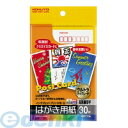
インクジェットはがきとは
インクジェットはがきは、普通のはがきと比べていくつか違いがあります。使われる紙や印刷の仕上がりが特徴的で、用途によって選ぶ理由も変わってきます。
ここでそれらのポイントについて詳しく話します。
インクジェットはがきの特徴
インクジェットはがきは、普通のはがきより紙がやわらかくて吸収性があります。これはインクがよく染み込むように作られているからです。
カラーの写真やイラストをはっきりときれいに印刷できるのが魅力です。また、表面がツルツルしていないため、手書きも比較的しやすいです。
個人向けだけでなく、会社の案内やイベントの案内状としても使われます。

普通はがきとの違い
普通はがきは、インクジェットはがきより紙がかたくて吸収が少ないです。そのため、インクが表面にのりやすく、にじみにくいという特徴があります。
普通はがきは文字中心で使われることが多く、宛名印刷などにも適しています。インクジェットはがきは写真やカラフルなデザインに向いていて、見た目が鮮やかになるので、用途によって選び分けるのがポイントです。
印刷の仕上がりの違い
印刷の仕上がりを見ると、インクジェットはがきは色が鮮やかで細かい部分もよく表現できます。特に写真やイラストが鮮明に見えるのがいいですね。
一方、普通はがきは文字がくっきり見えるので、ビジネス用途で使いやすいです。インクジェットはがきはにじむこともありますが、写真をきれいに出せるため、デザイン性を求めるならおすすめです。
| 特徴 | インクジェットはがき | 普通はがき |
|---|---|---|
| 紙の質 | 柔らかくインクを吸収しやすい | 硬くインクが表面にとどまる |
| 印刷の仕上がり | 鮮やかで細かい色表現が可能 | 文字がくっきり見える |
| 手書きのしやすさ | 少し吸収して書きやすい | やや書きにくい |
コンビニで印刷できるはがきの種類
コンビニのはがきサービスは意外と使いやすいです。いろんな種類のはがきを使えるけど、買える場所や持ち込みのルールはちょっと違います。
インクジェットはがきについても特別な対応があることが多いです。
店頭で購入できるはがき
コンビニで普通の年賀状や郵便はがきを買うことができます。大体は無地のものが中心で、季節のデザインは店舗によってあります。


種類は基本的に「官製はがき」で、切手代も含まれています。種類によっては地方限定や限定デザインのものもあり、地域によっては選べる幅が広いです。
私はよく友達に年賀状を送るため、デザインがシンプルで手軽な店頭のはがきを使います。
持ち込み可能なはがき
コンビニによっては、自分で持ってきたはがきを印刷してくれます。ただし、「官製はがき」以外の印刷対応は店舗によって異なるため、事前に確認が必要です。
持ち込みは、特に多色刷りや厚みがあるはがきは断られることもあります。コンビニのプリンタが対応しているかどうかは、印刷機の機種や店舗のルールによって変わります。

私も一度、持ち込みはがきが対応していない店で断られた経験があります。
インクジェットはがきの対応状況
インクジェットはがきはプリンタ用に作られていて、普通は写真や細かいデザインがきれいに印刷できます。でも、コンビニのプリンタが必ずしもインクジェットはがきに対応していません。
多くのコンビニでは、レーザープリンタでの印刷がメインなので、インクジェットはがきに印刷するとにじむことがあるそうです。

私はインクジェットはがきを使うときは、必ず事前にスタッフに確認してから印刷します。対応していれば問題ないけど、そうでない場合は普通のはがきを買う方が無難です。
主要コンビニチェーン別対応状況

コンビニでインクジェットはがきを扱うサービスは、チェーンごとに違いがあります。印刷方法や対応しているはがきの種類も変わってくるので、使う前に確認したほうがいいです。
セブンイレブン
セブンイレブンは、ネットプリントサービスでインクジェットはがきの印刷に対応しています。自宅でデザインを用意して、専用の予約番号をもらい店頭のコピー機でプリントが可能です。
店頭印刷の操作は簡単で、はがき以外にも写真や文書も印刷できます。はがきサイズは標準の通常はがきに対応しています。
年賀状シーズンは混み合うので早めの利用がおすすめです。
弊所はひっそりと年賀状じまいをしているのですが、頂いた際は嬉しいので一枚ずつご返信しています🥰
— 風俗営業許可専門の行政書士꙳和田 (@wawa_gyou) January 2, 2025
便利なのは
セブンイレブンでインクジェット用年賀はがきを購入⇨ セブンアプリを使用し好きな絵柄をマルチコピー機で印刷⇨ 帰りに郵便ポストに投函!の流れ
出先からそのまま出せてしまいます✨ pic.twitter.com/eajiL8Xfel
ファミリーマート
ファミリーマートはネットプリントと連携し、インクジェットはがきに対応しています。こちらも専用番号で店頭のマルチコピー機から印刷可能です。
ファミリーマートはセブンイレブンより少し料金が高めですが、マルチコピー機の操作は初心者でもわかりやすいです。プリント品質は十分にきれいで、色味も安定しています。
今回は、3種類印刷してみる。
— けんざきするめ (@KenzakiSurume_s) April 18, 2023
左から順に
①ファミリーマート
②セブンイレブン(備え付け)
③セブンイレブン(持ち込み)
持ち込みで使用したのは、郵便はがき(インクジェット紙)です。
備え付けと持ち込みで、どんな違いがあるか確かめたかったのですが…あまり変わらない様な…?#しあんなう pic.twitter.com/q40s5MJ0v1
ローソン
ローソンのインクジェットはがき対応はやや限定的です。一般的にはネットプリントに対応していますが、一部の店舗でしか利用できないことが多いです。
店頭での印刷は、ローソン公式アプリやプリント予約サービスを使います。操作がやや複雑に感じることがありますが、慣れれば問題なくはがきを作れます。
価格は他チェーンと同様の水準です。
年賀はがき買いに7-11を2店舗回ったけど、どっちも「売り切れ」とのこと。ならばと、ローソンきたら「インクジェット?何枚ですか?」とすぐ出してくれた。特に意味はありません。 pic.twitter.com/9jpUTut8b2
— たちまち風だ (@tatimatikazeda) January 4, 2025
コンビニでインクジェットはがきを印刷する手順
コンビニでインクジェットはがきを印刷するときは、どのプリンタを使うか、持ち込みのルール、コピー機の使い方を知ることが大事です。
プリンタの種類と選び方
コンビニでよく使われているプリンタはレーザープリンタとインクジェットプリンタの2種類があります。インクジェットはがきをキレイに印刷したいなら、インクジェットプリンタが向いてます。
レーザープリンタは文字がはっきりしますが、写真の色が少し落ちます。ただし、多くのコンビニにはインクジェットプリンタが置いてないことも多いです。
セブンイレブンやローソンの場合、インクジェット対応のプリンタがあるか、店員に聞いてみるのがいいです。
持ち込み時の注意事項
はがきを持ち込むときは、サイズに注意してください。一般的なインクジェットはがき(100mm×148mm)はプリンタが対応しているサイズである必要があります。
封筒や特殊サイズは対応できないことが多いです。事前にファイル形式をチェックするのも大切です。
PDFやJPEGが多く対応していますが、データの仕上がりに影響する場合もあります。USBやスマホを使うなら、接続方法も確認しましょう。
コンビニ印刷で写真とハガキと種類があってどっちが良いのか悩んだけど、絵なのでハガキの方にしてみたら裏がはがき印刷になっているわけね。
— キクコ (@sterilesoil) August 18, 2022
な、なるほど〜思いつかなかった
(だから20円高いんだ…) pic.twitter.com/XWVPylVPAV
コピー機の使い方
コンビニのコピー機で印刷したいはがきをセットします。多くのコピー機は「プリント」メニューから写真・画像を選び、印刷できます。
はがきモードやサイズ設定があるので、間違えないよう気をつけてください。カラー印刷はボタン一つで選べます。
印刷時に画質やサイズ調整ができる機種もあります。印刷前にプレビューを確認して、問題がなければスタートを押してください。
支払いは画面の指示に従います。
こちらの折本や豆折本を、ネットプリントで再配布します。
— 魔女/折畳式会社witch-craft. (@oritatamiwitch) December 22, 2025
どれもセブンイレブンのマルチコピー機で、2026年1月4日(日)23:59まで印刷できます。
以下のツリーにプリント情報をまとめます。 pic.twitter.com/RjTL9hbWkD
インクジェットはがき印刷時の注意点
インクジェットはがきをコンビニで印刷するときは、きれいに仕上げるためのコツがあります。にじみを防いだり、紙詰まりを起こさないようにしたり、印刷データを正しく作ることが大事です。
印字のにじみ対策
インクジェットはがきは、インクが水分を含んでいるからにじみやすいです。印刷する前に、はがきの表面が乾いているか確認しましょう。
もし湿っていたら、印刷してもにじみやすいです。印刷設定で「インク量を少なくする」や「速乾モード」に切り替えるとにじみを減らせます。
印刷後は、はがきをすぐに触らず乾かす時間を少しとるのも大切です。触るとインクがよれてしまうことがあります。
紙詰まり防止策
コンビニのプリンターでは、はがきを印刷すると紙詰まりが起きやすいです。はがきは普通のコピー用紙より厚いので、機械によっては詰まりやすいです。
はがきをセットするときは、曲がっていないか、ほこりがついていないかチェックしましょう。プリンターの説明書で、はがき対応かどうかやセット方法を確認するのも大事です。
たまに厚さを超えると紙詰まりが起こります。コンビニスタッフに詰まった時の対応を聞いておくと安心です。
印刷データの作り方
印刷データはがきサイズに合わせて作る必要があります。一般的なはがきサイズは100×148mmなので、これにぴったり合うデータにしましょう。
余白も大事で、はがきの端ギリギリまで文字や絵を入れないようにしてください。切れてしまうことがあります。
解像度は300dpi以上にすると、印刷がくっきりきれいに見えます。色はRGBではなくCMYKで作ると、色のずれが少なくなります。
データ形式はJPEGかPDFが無難です。サイズが大きすぎるとコンビニのプリンターに読み込みにくいことがあります。

持ち込み印刷のルールと禁止事項
持ち込み印刷をする時は、特に使えるはがきの種類や印刷できない理由を知っておくことが大事です。店員さんとちゃんと話すことも必要です。
対応していないはがき
コンビニで印刷できないはがきがあります。例えば、特殊な素材のものや厚さが規定外のはがきは断られることが多いです。
普通のインクジェットはがきじゃないものは、トレイに入らなかったり、紙詰まりの原因になったりします。対応外になるはがきは「凹凸が激しい」「特殊コーティングがある」「規格外サイズ」などです。

自分で持ち込む前に、サイズや素材をよく確認しておきましょう。
インクジェットはがきNGの理由
コンビニのコピー機はインクジェットはがきを嫌がることがあります。これは印刷機のインクが乾きにくくて、にじみやすいからです。
特に大量に印刷すると紙詰まりやインク漏れになることもあります。インクジェットはがきは普通のコピー紙より少し厚かったり、表面がツルツルしている場合もあります。
これが給紙の時にうまく吸い込めない原因になって、機械が止まることがあります。
店舗スタッフとのコミュニケーション
印刷のトラブルを避けるために、店員さんに事前に相談するのがいいです。使いたいはがきの種類やインクジェットはがきであることを伝えてみてください。
もし対応していない場合は、代わりのはがきを案内してくれたり、印刷できる方法を提案してくれることもあります。スムーズに進めるためにも、挨拶や感謝の言葉を忘れずにしましょう。
対応していない場合の代替案
コンビニでインクジェットはがき印刷ができない時、他の方法もいくつかあります。自分の環境やスケジュールに合わせて選べます。
外部印刷サービスの活用
外部の印刷サービスは、とても便利です。ネットでデザインをアップロードして注文するだけで、自宅や指定の場所に届けてくれます。
料金はコンビニより高い場合が多いですが、品質が良いのできれいな仕上がりが期待できます。年賀状用の特別な用紙やデザインテンプレートも用意されていることが多いです。
急ぎの場合は配送日数を確認してください。注文から届くまで数日かかることがあるため、余裕を持って注文しましょう。
自宅プリンタでの印刷
自宅にインクジェットプリンタがあれば、それを使うのが手軽です。はがきサイズの用紙をセットして、一枚ずつ印刷できます。
プリンタのインク残量や用紙のセット方法に注意が必要です。うまく印刷できないと無駄になることがあるので、最初は試し刷りをしたほうがいいです。
プリンタの設定で「はがき」モードがあるかチェックしましょう。設定が正しくないと、印刷位置や色味がずれることがあります。
年賀状作って出しましたが年賀はがきが足りなかった😭
— 白いパンダ (@hirasan75755556) January 2, 2025
昨日コンビニ行ったらどこもインクジェットは売切で写真用のみ。
今日、郵便局に行って購入して急いで印刷中🖨️ pic.twitter.com/Xb51ypdxQx
オンライン注文サービス
オンライン注文サービスはスマホやパソコンから簡単に使えます。写真やメッセージを選んで、すぐに注文可能です。
多くは年賀状シーズンに特化していて、送料無料キャンペーンなどもあります。注文後、コンビニで受け取れるサービスもあるので便利です。
料金はピンキリですが、送料や受け取り手数料を事前に確認してください。操作が簡単なので、忙しい人向きです。
季節や用途別のおすすめ利用シーン
コンビニでインクジェットはがきを使うなら、季節や目的に合わせて選ぶと便利です。使う時期や内容に応じて、どんな使い方がいいか知っておくとラクです。
年賀状シーズン
年賀状は毎年スマホやパソコンで作って、コンビニのプリンターで印刷しています。忙しい12月でも、近所のコンビニならすぐ印刷できて便利です。
特にインクジェットはきれいな写真やイラストが出せるので、オリジナル感が出せます。データをUSBやスマホからすぐに読み込めるので、遅くなっても焦らずに準備できます。
年賀状は12月25日くらいまでに出したいので、計画的に使うのがコツです。
⭐️年賀はがき販売中⭐️
— 群馬での外貨両替は【金券ショップ】アップルチケット高崎西口店 (@appletakasaki) December 25, 2025
金券ショップ アップルチケット高崎西口店です♪
年賀はがき(インクジェット、ディズニー、無地)1枚→83円にて販売中です🥰
絵入り年賀が40種類も入荷しました🥰
1枚→130円にて販売中です♪
郵便局では売り切れの所もあるみたいです💦 pic.twitter.com/tpXAele1Uw
暑中見舞い・残暑見舞い
暑中見舞いや残暑見舞いも、インクジェットはがきで作ることが多いです。涼しげな写真や季節のイラストをきれいに印刷できるから、送る相手に好印象を与えられます。
コンビニは24時間営業のところも多いので、急に思い立っても夜遅くまで対応できるのが便利です。暑さが厳しい時期でも、すぐにはがきを用意できて気軽です。
手書きで一言添えるのもいいですよ。
引っ越し・結婚報告
引っ越しや結婚の報告は、近況を写真入りで伝えたいときにインクジェットはがきが役立ちます。コンビニ印刷なら時間を気にせず、自分の好きなタイミングで作れます。
引っ越し後すぐに使えるのもポイントです。住所変更も伝えやすく、はがきのデザインも自由に選べるから、個性が出せます。
結婚報告なら、写真を大きく使って親しい人に喜んでもらえます。
はーーーーぜんさちの結婚報告はがき欲しいいいいと思ってさっきコンビニで刷って一人で吹き出した pic.twitter.com/YzXQdPn30z
— しらC107東ク06a (@side_Is_8) June 12, 2022
コストと時間の比較
コンビニでインクジェットはがきを印刷するときは、費用と時間のバランスが大事です。どれくらいかかるのか、他の方法と比べてどうなのかを見ていきます。
コンビニ利用の費用感
コンビニのインクジェットはがき印刷は、1枚あたり約60〜70円くらいが相場です。はがき代(63円)とプリント代(20〜30円)が合わせてかかります。
他の印刷方法と比べて、初期費用がほぼゼロなのがメリットです。特別な機械やインクを買う必要がないので、少量ならここが一番安いです。
ただ、たくさん印刷すると割高になることもあります。
ポストカードならコンビニ印刷になりそうなのでもっと安いです!!
— ありさ🐈⬛🎀 (@MewXer) August 18, 2022
(カラーで60円:セブン料金) https://t.co/ZEhw8T0acE
印刷にかかる時間
コンビニの印刷は、操作自体はだいたい5分以内で終わります。店内のプリンタにUSBやスマホでデータを送って、タッチパネルで操作するだけです。
混んでいなければ待ち時間もほとんどナシです。すぐに印刷できて便利です。
でも、混雑時はプリンタの順番待ちができることもあるので、そこは覚悟が必要です。
他の印刷方法との比較
家庭用プリンタで印刷する場合、インク代や紙代がかかりますが、1枚あたりのコストは安めです。ただ、初めの機械代が高くて、準備に時間がかかることもあります。
ネット印刷サービスだと、1枚あたりはもっと安くなることもありますが、注文して届くまで数日かかるのがデメリットです。

便利グッズやサービス紹介
コンビニでのインクジェットはがき印刷をもっと楽にするアイテムやサービスがあります。予約の簡単さや写真はがき作り、持ち運びの便利さに注目してみました。
プリント予約アプリ
プリント予約アプリは、スマホで印刷データを準備できるから便利です。家でゆっくり写真や文章を編集してから、コンビニのプリンターに送れます。
予約番号を受け取ったら、店頭でスムーズにプリント可能です。対応しているアプリは多く、たとえば「ネットワークプリント」や「PrintSmash」などがあります。

有料のものと無料のものがありますが、自分に合うのを選べます。操作が簡単なので、慣れてない人でも迷わず使えます。
写真入りはがき作成ツール
写真入りのはがきは、手作り感が出て特別な感じがします。コンビニ印刷用のツールやアプリでは、写真をはがきサイズに調整する機能がついています。
文字のレイアウトやスタンプも自由に使えることが多く、自由度が高いです。特に年賀状の時期は、専用テンプレートも豊富で簡単になります。
写真のクオリティにもこだわりたいなら、明るさや色味の調整ができるものを選ぶといいです。自分らしいデザインが楽しめます。
持ち運びに便利なアイテム
印刷用データを持ち歩くためのUSBメモリやSDカードは必需品です。USBは小さくて軽いので、ポケットやバッグにすんなり入ります。
さらに、スマホとUSBメモリをつなぐアダプターもあります。これがあればデータ移動がとてもスムーズです。
充電ケーブルやモバイルバッテリーもあると安心です。


